
Bàn phím Laptop Asus Vivobook A512F A512D A512 S512J A512U
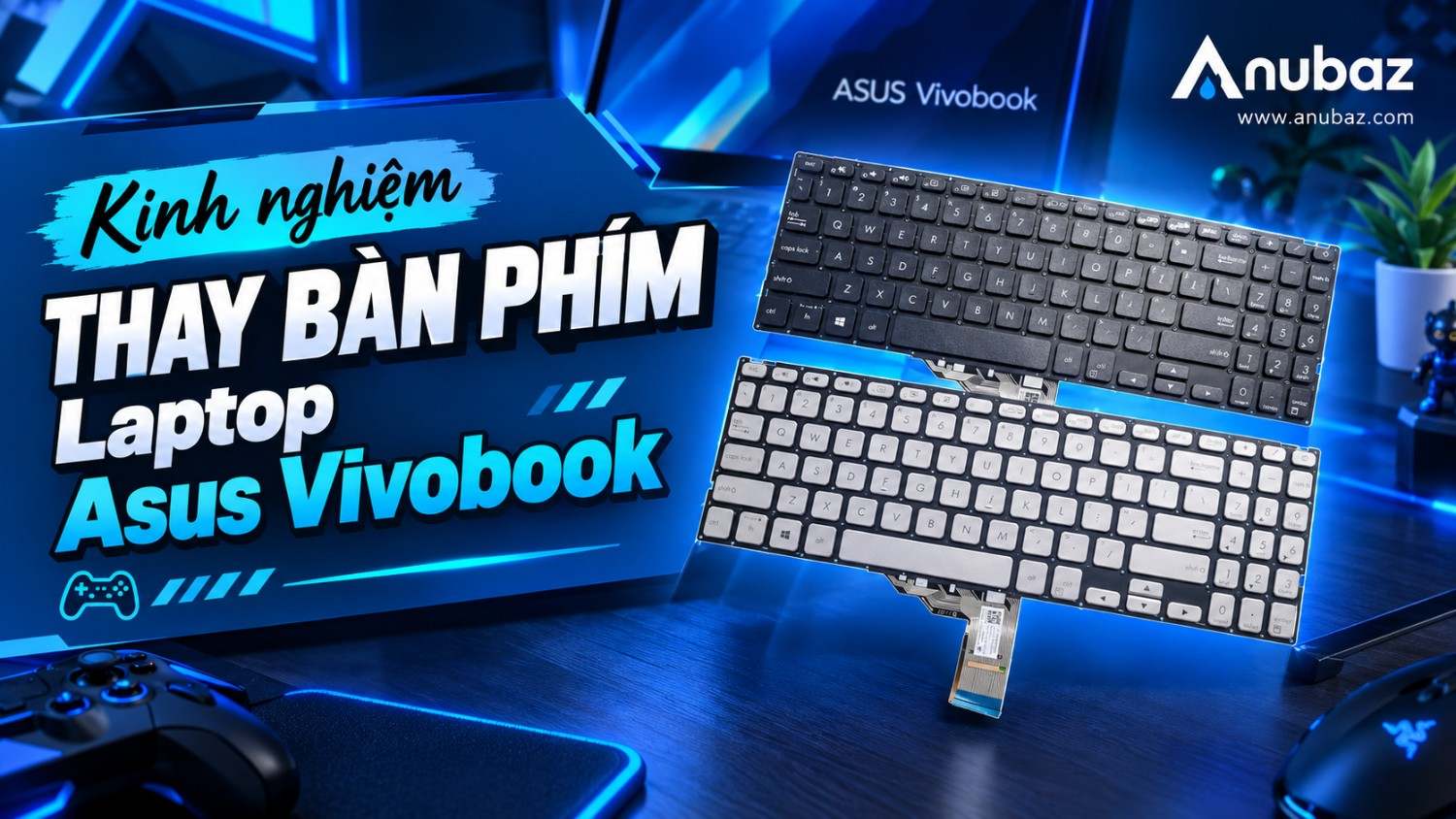
Bạn đang gõ dở một email quan trọng thì phím E bỗng im re? Hoặc lỡ tay đổ ly cà phê lên máy? Đừng hoảng sợ. Chuyện này xảy ra với rất nhiều người dùng laptop. Bàn phím laptop Asus Vivobook khá bền, nhưng không hề bất tử. Sau vài năm sử dụng, đủ thứ chuyện có thể xảy ra. Từ liệt phím, loạn ký tự, dính nước cho đến mòn chữ in trên bề mặt.
Tin vui là bạn chưa cần phải mua máy mới. Trong bài này, mình sẽ cùng bạn xem khi nào cần thay bàn phím mới. Bạn cũng sẽ biết thay hết tầm bao nhiêu tiền, và nên tự làm hay mang ra tiệm. Đọc xong, bạn sẽ tự tin quyết định.
Tóm tắt nhanh cho bạn:
- Lỗi nhẹ như kẹt phím hay sai ký tự thường chỉ cần vệ sinh hoặc chỉnh phần mềm.
- Dính nước, hỏng mạch hoặc liệt cả cụm phím thì nên thay bàn phím mới.
- Chi phí thay phụ thuộc vào dòng máy, loại hàng và nơi thực hiện.
- Máy còn bảo hành? Hãy mang đến trung tâm chính hãng.
- Luôn kiểm tra đúng mã máy, layout và đèn nền trước khi mua.
Khi nào cần thay bàn phím laptop Asus Vivobook?
Không phải lúc nào bàn phím trục trặc cũng cần thay. Nhưng có vài dấu hiệu đỏ mà bạn không nên bỏ qua. Cùng xem từng trường hợp nhé.
Bàn phím dính nước hoặc đồ uống
Nước là kẻ thù số một của bàn phím laptop. Chỉ một ly trà sữa đổ xuống là đủ gây chập mạch. Nước có đường còn tệ hơn. Nó khô lại, kết dính và làm kẹt bàn phím.
Nếu máy dính nước, bạn hãy tắt nguồn ngay và rút sạc. Sau đó, mang máy đi kiểm tra sớm nhất có thể. Để lâu, nước có thể lan xuống bo mạch chủ. Lúc đó chi phí sửa laptop sẽ cao hơn nhiều.
Mất hoặc hỏng phím (gãy chân, bung nút)
Nếu chỉ hỏng một hai phím như: bung ra và gãy chân đỡ, bạn có thể tìm mua keycap lẻ. Nhưng nếu nhiều phím cùng gãy chân, thay cả bàn phím sẽ tiện hơn. Cảm giác gõ cũng sẽ đồng đều và đẹp mắt hơn.
Phím mòn bóng, mất ký tự – số
Dùng máy vài năm, các phím hay bấm như Space, Enter, A, E sẽ bóng loáng. Chữ in trên phím cũng mờ dần. Nếu bạn biết gõ mười ngón thì vấn đề không lớn. Nhưng khi chữ biến mất hoàn toàn, việc gõ sẽ khá khó chịu. Lúc này, một bàn phím mới giúp chiếc máy y như mới.
Mạch bàn phím hoặc cáp bị hỏng
Có khi bàn phím nhìn rất ổn nhưng cả hàng phím không phản hồi. Đây thường là dấu hiệu mạch bên trong bị đứt hoặc cáp ribbon bị lỏng. Cáp lỏng thì còn dễ xử lý. Còn mạch đứt thì bạn chỉ còn cách thay bàn phím mới.
Bụi bẩn tích tụ lâu ngày
Bụi, vụn bánh, thậm chí sợi tóc đều có thể lọt xuống gầm phím. Lâu ngày, chúng khiến phím kẹt và gõ nặng tay. Thông thường, vệ sinh kỹ là hết. Nhưng nếu bụi đã ăn sâu và phím vẫn không ổn, bạn hãy cân nhắc thay mới.
Lỗi thiết kế hoặc lỗi sản xuất
Trường hợp này hiếm gặp, nhưng vẫn có. Một số máy bị lỗi ngay từ đầu, như phím lỏng hoặc đèn nền chập chờn. Nếu máy còn bảo hành, hãy mang đến trung tâm chính hãng. Họ có thể thay miễn phí nếu lỗi thuộc về nhà sản xuất.
Nâng cấp hoặc tùy chỉnh (đèn nền, đổi layout)
Đôi khi bàn phím không hỏng, bạn chỉ muốn đổi mới. Ví dụ, bạn muốn thêm đèn nền để gõ ban đêm. Hoặc muốn đổi layout cho quen tay hơn. Đây cũng là lý do hợp lý để thay. Nhưng hãy nhớ kiểm tra máy có hỗ trợ đèn nền hay không trước khi mua nhé.
Bảng nhanh: Triệu chứng, nguyên nhân và hướng xử lý
| Triệu chứng | Nguyên nhân thường gặp | Nên làm gì |
|---|---|---|
| Kẹt vài phím | Bụi bẩn, vụn thức ăn | Vệ sinh bàn phím |
| Gõ ra sai ký tự | Sai ngôn ngữ, lỗi driver | Chỉnh phần mềm, cập nhật driver |
| Liệt cả hàng phím | Cáp lỏng hoặc đứt mạch | Kiểm tra cáp, nếu không được thì thay |
| Dính nước | Chập mạch, ăn mòn | Tắt máy, mang đi kiểm tra, thường phải thay |
| Mòn chữ, bóng phím | Dùng lâu năm | Dán skin hoặc thay mới |
| Gãy chân phím | Va chạm, tháo lắp sai | Thay keycap lẻ hoặc cả bàn phím |
Các lỗi bàn phím laptop Asus Vivobook thường gặp và cách xử lý trước khi thay
Trước khi chi tiền đi sữa, bạn hãy thử vài cách dưới đây. Biết đâu máy của bạn chỉ dở chứng một chút thôi.
Bàn phím không gõ được số
Bạn nhấn phím số mà chẳng thấy gì? Đừng vội kết luận bàn phím hỏng. Trước hết, hãy kiểm tra phím NumLock đã bật chưa.
Một số máy cần nhấn kèm phím Fn mới dùng được cụm số. Nếu vẫn không được, hãy cài lại driver bàn phím. Bạn vào Device Manager, gỡ driver rồi khởi động lại máy. Windows sẽ tự động cài lại giúp bạn.
Bàn phím bị liệt, đơ hoặc nhập sai ký tự
Gõ chữ a mà ra chữ khác? Hoặc cả bàn phím đứng im? Nguyên nhân hay gặp là cài sai ngôn ngữ hoặc kiểu gõ. Hãy kiểm tra lại thiết lập này đầu tiên.
Tiếp theo, tắt Sticky Keys và Filter Keys trong phần Accessibility. Hai tính năng này đôi khi bật nhầm. Cập nhật driver và BIOS cũng là cách nên thử. Nếu vẫn lỗi, bạn hãy xem phần tự chẩn đoán bên dưới.
Không thể bật đèn bàn phím
Đèn nền không sáng sẽ gây khó chịu khi gõ ban đêm. Hãy thử phím tắt Fn kết hợp phím đèn bàn phím trước. Tiếp đó, kiểm tra ứng dụng MyASUS hoặc gói ATK Package.
Thiếu các phần mềm này, phím chức năng có thể không hoạt động. Lưu ý là một số máy vốn không có đèn nền. Khi đó, bạn sẽ không bật được dù thử cách nào.
Bàn phím bị kẹt phím
Phím kẹt thường do bụi hoặc thức ăn rơi vào. Hãy tắt máy trước khi vệ sinh. Bạn dùng bình khí nén hoặc cọ mềm để thổi bụi. Nếu biết tháo keycap, bạn có thể làm sạch sâu hơn. Nhưng hãy nhẹ tay nhé. Keycap laptop khá mỏng và dễ gãy chân.
Một số giải pháp thay thế xử lý việc bàn phím bị hư
Chưa muốn thay ngay? Bạn vẫn có vài lựa chọn tạm thời.
Sử dụng bàn phím không dây rời (USB/ Bluetooth)
Bạn có thể cắm một chiếc bàn phím cơ không dây rời qua USB hoặc Bluetooth. Cách này không can thiệp vào máy nên không ảnh hưởng bảo hành.
Sử dụng phần mềm bàn phím ảo và remap tạm thời bàn phím
Windows cũng có sẵn bàn phím ảo để dùng khẩn cấp. Ngoài ra, các công cụ remap giúp chuyển chức năng của phím hỏng sang phím khác. Tuy vậy, đây chỉ là giải pháp tạm thời. Về lâu dài, bạn vẫn nên sửa hoặc thay.
Sử dụng phụ kiện hỗ trợ để giảm phụ thuộc và giảm tải cho bàn phím laptop
Giá đỡ laptop để nâng màn hình lên, đặt bàn phím ở phía trước, tư thế gõ tốt hơn
Chuột không dây, đế sưởi nhiệt và các phụ kiện bàn làm việc liên quan
Cách tự chẩn đoán: lỗi phần cứng hay phần mềm?
Để biết lỗi nằm ở đâu, bạn có thể thử hai cách. Cách một là dùng trang web test bàn phím online. Bạn nhấn từng phím và xem phím nào không hiện.
Cách hai là vào BIOS ngay khi khởi động máy. Nếu bàn phím gõ được trong BIOS, lỗi nằm ở Windows hoặc driver. Còn nếu vẫn liệt trong BIOS, khả năng cao là lỗi phần cứng.
Thay bàn phím laptop Asus Vivobook bao nhiêu tiền?
Bảng giá tham khảo theo dòng máy
Giá phụ thuộc vào dòng Vivobook mà bạn đang dùng. Bảng dưới đây chỉ mang tính tham khảo. Giá thực tế thay đổi theo thời điểm và nơi bán.
| Dòng máy | Mức giá tham khảo (gồm công thay) |
|---|---|
| Vivobook 14/15 (X-series) | Khoảng 250.000 – 500.000đ |
| Vivobook S-series (mỏng nhẹ) | Khoảng 400.000 – 800.000đ |
| Vivobook 16, Vivobook Go | Khoảng 300.000 – 600.000đ |
| Vivobook Pro | Khoảng 500.000 – 1.000.000đ |
Các yếu tố ảnh hưởng đến giá
Cùng một dòng máy, giá vẫn có thể chênh lệch khá nhiều. Lý do nằm ở bốn yếu tố sau:
- Hàng zin hay hàng thay thế: Hàng zin đắt hơn, nhưng khớp máy và bền hơn.
- Có đèn nền hay không: Bàn phím có đèn nền thường có giá cao hơn.
- Layout: Layout phổ biến dễ tìm và giá mềm hơn layout đặc biệt.
- Công thợ: Tiệm nhỏ, trung tâm lớn và thợ tại nhà tính phí dịch vụ sẽ khác nhau.
Những chi phí ẩn cần lưu ý
Nhiều bạn chỉ nhìn giá linh kiện rồi chốt luôn. Nhưng đôi khi còn có phí kiểm tra hoặc phí vệ sinh máy kèm theo. Nếu máy dính nước, có thể phát sinh thêm phí xử lý bo mạch.
Ngoài ra, thay ở ngoài có thể làm mất bảo hành. Vì vậy, hãy hỏi rõ mọi khoản trước khi đồng ý.
So sánh chi phí: thay bàn phím, sửa hay mua bàn phím rời
| Phương án | Chi phí | Ưu điểm | Nhược điểm |
|---|---|---|---|
| Sửa hoặc vệ sinh | Thấp nhất | Rẻ, nhanh | Chỉ hiệu quả với lỗi nhẹ |
| Thay bàn phím laptop | Trung bình | Khắc phục triệt để, vẫn gọn nhẹ | Cần đúng mã, mất công thay |
| Mua bàn phím rời | Tùy loại | Gõ thoải mái, không đụng vào máy | Kém gọn khi mang theo |
Cách nhận biết đúng loại bàn phím cho Vivobook của bạn
Mua nhầm bàn phím là lỗi phổ biến nhất. Cắm không vừa, lệch phím hay thiếu đèn nền đều rất phiền. Vì vậy, hãy kiểm tra thật kỹ trước khi xuống tiền nhé.
Xem mã máy (model) ở đâu
Cách dễ nhất là nhìn tem dưới đáy máy. Mã model thường được in rõ ở đó.
Cách thứ hai là mở ứng dụng MyASUS.
Cách thứ ba là mở Command Prompt và gõ lệnh wmic csproduct get name. Nếu lệnh này không chạy trên Windows mới, bạn hãy mở msinfo32 để xem tên hệ thống.
Phân biệt bàn phím có đèn nền và không đèn nền
Cùng một dòng Vivobook nhưng có bản có đèn, bản không. Vì vậy, đừng đoán mò. Bạn hãy xem thông số máy hoặc thử phím tắt đèn bàn phím.
Bàn phím có đèn nền thường có ký tự trong suốt hơn, nhìn là thấy khác. Nếu máy không hỗ trợ đèn nền, bạn nên chọn loại không đèn.
Layout US/UK/ISO, có hay không cụm phím số
Layout US có phím Enter nằm ngang. Layout UK hoặc ISO có phím Enter hình chữ L. Bàn phím có cụm phím số bên phải hay không cũng khác nhau.
Mua sai layout sẽ làm lệch vị trí phím. Mẹo nhỏ: hãy chụp ảnh bàn phím hiện tại để đối chiếu khi mua.
Bàn phím có khung (palmrest) và không khung
Một số máy có bàn phím gắn liền với mặt C, tức khung kê tay. Với loại này, bạn phải tháo cả mặt C nên khá khó làm. Loại không khung dễ thay hơn nhiều. Hãy hỏi người bán xem sản phẩm có kèm khung hay không.
Hàng zin, hàng OEM và hàng nhái: cách phân biệt
Hàng zin do hãng sản xuất, khớp máy và bền nhất. Hàng OEM do nhà sản xuất khác làm theo chuẩn, chất lượng tùy nơi. Hàng nhái thường có phím lỏng, chữ in mờ và chân cáp lệch.
Mẹo là so sánh cáp với bàn phím cũ và kiểm tra mã in ở mặt sau. Đừng quên yêu cầu bảo hành.
Bảng tương thích: mã bàn phím theo từng dòng Vivobook phổ biến
Mỗi dòng Vivobook dùng bàn phím khác nhau. Bảng dưới là gợi ý để bạn định hướng. Hãy luôn đối chiếu với model thực tế của máy.
| Dòng Vivobook | Ví dụ mã máy | Lưu ý khi chọn bàn phím |
|---|---|---|
| Vivobook 14/15 (X-series) | X415, X515 | Kiểm tra đèn nền và layout |
| Vivobook S-series | S14, S15 | Máy mỏng, thường khó tháo |
| Vivobook 16 | X1605, M1605 | Có cụm phím số, kiểm tra layout |
| Vivobook Go | E1504, E1404 | Dòng gọn nhẹ, kiểm tra cáp |
| Vivobook Pro | M6500, K6502 | Thường có đèn nền, cấu hình riêng |
Nên tự thay ở nhà hay mang ra tiệm sửa?
Đây là lúc bạn cần quyết định. Mỗi cách đều có điểm mạnh và điểm yếu riêng. Hãy chọn cách hợp với bạn nhất.
Có nên tự thay bàn phím laptop Asus tại nhà không
Nếu bạn khéo tay, có dụng cụ và máy đã hết bảo hành, bạn hoàn toàn có thể thử. Nhiều máy Vivobook đời cũ tháo khá dễ. Nhưng với máy mỏng nhẹ, rủi ro cao hơn.
Hãy xem video hướng dẫn đúng model trước khi bắt tay vào làm. Còn nếu thấy không tự tin, hãy mang ra tiệm cho yên tâm.
Khi nào bắt buộc mang ra trung tâm
Có ba trường hợp bạn nên mang máy đến trung tâm:
- Máy còn bảo hành: Tự tháo máy có thể làm mất bảo hành.
- Bàn phím liền vỏ: Bạn phải thay cả mặt C, rất khó làm tại nhà.
- Máy mỏng nhẹ: Ốc ẩn và ngàm nhựa rất dễ gãy.
So sánh ba lựa chọn: tự thay, thợ tại nhà, trung tâm bảo hành
| Lựa chọn | Thời gian (tham khảo) | Chi phí | Rủi ro |
|---|---|---|---|
| Tự thay | 30 – 60 phút | Thấp nhất, chỉ tiền linh kiện | Cao nếu chưa có kinh nghiệm |
| Thợ tại nhà | Khoảng 1 giờ | Trung bình, có thể thêm phí đi lại | Trung bình, tùy tay nghề |
| Trung tâm bảo hành | 1 – 3 ngày | Cao hơn, linh kiện chuẩn | Thấp nhất |
Quy trình thay bàn phím laptop Asus Vivobook từng bước
Dụng cụ cần chuẩn bị
Bạn cần một bộ tua vít nhỏ đầu chữ thập. Thêm một thanh cạy nhựa để không làm xước vỏ máy. Nhíp nhỏ sẽ giúp bạn xử lý cáp dễ hơn. Đừng quên một cái khay để đựng ốc. Và tất nhiên là bàn phím mới đúng mã.
Bước 1: Tắt nguồn, rút sạc, ngắt pin
Hãy tắt máy hoàn toàn và rút dây sạc. Nếu pin rời, bạn tháo pin ra. Nếu pin gắn trong, hãy ngắt kết nối pin sau khi mở nắp đáy. Bước này giúp bạn tránh chập điện.
Bước 2: Tháo nắp đáy và các ốc vít
Lật máy lên và tháo các ốc ở nắp đáy. Hãy chụp ảnh lại vị trí từng loại ốc. Ốc dài, ốc ngắn thường khác nhau. Lắp sai sẽ rất dễ làm hỏng máy.
Bước 3: Gỡ khung viền hoặc tháo bàn phím cũ
Tiếp theo, dùng thanh cạy nhựa gỡ nhẹ khung viền. Chú ý các ngàm nhựa nhỏ. Chúng rất dễ gãy nếu bạn mạnh tay. Cứ từ từ, đừng vội.
Bước 4: Rút cáp ribbon và cáp đèn nền đúng cách
Cáp ribbon có một chốt khóa nhỏ. Bạn hãy mở khóa trước, rồi mới nhẹ nhàng rút cáp ra. Nếu kéo thẳng khi chưa mở khóa, cáp rất dễ rách. Cáp đèn nền, nếu có, cũng làm tương tự.
Bước 5: Lắp bàn phím mới và kiểm tra trước khi đóng máy
Cắm cáp vào đúng khe, rồi gạt khóa lại. Đặt bàn phím vào vị trí và cố định ngàm. Trước khi đóng máy, hãy bật nguồn để thử nhanh. Cách này giúp bạn khỏi phải tháo ra lần nữa.
Bước 6: Lắp lại máy và test toàn bộ phím, đèn nền
Nếu mọi thứ ổn, hãy lắp nắp đáy và siết ốc đúng vị trí. Sau đó, dùng trang test bàn phím online để thử từng phím. Đừng quên kiểm tra đèn nền và các phím chức năng.
Lỗi hay gặp khi tự thay và cách xử lý
- Rách cáp ribbon: Do kéo khi chưa mở khóa. Hãy dừng lại và nhờ thợ kiểm tra.
- Gãy ngàm nhựa: Do cạy quá mạnh. Bạn có thể dùng thêm keo chuyên dụng cho nhựa.
- Quên khóa cáp: Phím không nhận. Hãy mở máy ra và gạt khóa lại cho chắc.
Những lưu ý khi thay bàn phím laptop Asus Vivobook
Bạn hãy ghi nhớ những điều sau để quá trình thay suôn sẻ hơn.
- Dùng bàn phím đúng mã, đúng layout: Sai mã là cắm không vừa, sai layout là gõ lệch.
- Tắt nguồn, tháo pin: Đây là bước an toàn bắt buộc, đừng bỏ qua.
- Chọn dụng cụ phù hợp: Dùng tua vít nhỏ và đồ cạy nhựa, tránh dùng dao hay tua vít lớn.
- Chú ý băng dẫn và cáp: Chúng rất mỏng và dễ rách.
- Giữ bề mặt làm việc sạch: Nên làm trên bàn phẳng, sạch, hạn chế tĩnh điện.
- Ghi nhớ vị trí ốc vít: Chụp ảnh từng bước để lắp lại cho đúng.
- Kiểm tra lại chức năng: Thử toàn bộ phím trước khi đóng máy hoàn toàn.
- Bảo quản bàn phím cũ: Giữ lại phòng khi cần đối chiếu hoặc lấy keycap lẻ.
- Vấn đề bảo hành: Đọc kỹ điều kiện bảo hành, vì tự tháo máy có thể làm mất bảo hành.
- Nhận biết giới hạn của bản thân: Thấy khó thì dừng lại. Nhờ thợ vẫn rẻ hơn sửa bo mạch.
Thay bàn phím laptop Asus chính hãng ở đâu uy tín và giá tốt?
Chọn đúng nơi thay quan trọng không kém chọn đúng bàn phím. Hãy cùng điểm qua các lựa chọn phổ biến.
Trung tâm bảo hành chính hãng Asus
Đây là lựa chọn an toàn nhất, nhất là khi máy còn bảo hành. Linh kiện chính hãng, quy trình rõ ràng. Nhược điểm là giá có thể cao hơn và thời gian chờ lâu hơn.
Cửa hàng, trung tâm sửa laptop uy tín
Các cửa hàng sửa laptop lớn thường thay nhanh và giá mềm hơn. Bạn nên chọn nơi có địa chỉ rõ ràng và nhiều đánh giá tốt. Hãy hỏi xem họ dùng hàng zin hay hàng thay thế.
Mua bàn phím online (Shopee, Lazada, TikTok Shop) và cách chọn shop
Mua online giúp bạn so sánh giá dễ hơn. Nhưng bạn cần chọn shop cẩn thận. Hãy xem đánh giá, ảnh thực tế và chính sách đổi trả. Nên chọn shop cho phép đổi trả nếu sai mã. Khi nhận hàng, hãy quay video mở hộp để có bằng chứng nếu cần.
Checklist chọn nơi thay
Trước khi chốt, bạn hãy tự hỏi mình năm câu sau:
- Linh kiện có được bảo hành không?
- Họ có thay trực tiếp trước mặt bạn không?
- Báo giá có rõ ràng, minh bạch không?
- Có xuất hóa đơn hoặc phiếu bảo hành không?
- Họ có tư vấn đúng mã máy của bạn không?
Dấu hiệu cần cảnh giác
- Báo giá thấp bất thường so với mặt bằng chung.
- Không cho bạn xem linh kiện trước khi thay.
- Không có bảo hành hoặc chỉ hứa miệng.
Hướng dẫn cách kéo dài tuổi thọ bàn phím Asus Vivobook sau khi thay
Bàn phím mới đã đẹp, giờ hãy giữ nó đẹp thật lâu. Bạn chỉ cần giữ vài thói quen nhỏ sau là đủ.
Vệ sinh bàn phím định kỳ
Mỗi tháng, bạn hãy dành vài phút thổi bụi cho bàn phím. Dùng cọ mềm hoặc bình khí nén là đủ. Thói quen này giúp phím luôn êm và hạn chế kẹt.
Dùng miếng dán bảo vệ bàn phím (skin)
Miếng skin silicone mỏng giúp chắn bụi và nước nhẹ. Nó còn giữ chữ in không bị mòn. Hãy chọn loại vừa khít với layout bàn phím của bạn.
Thói quen tránh đồ ăn, nước gần máy và xử lý nhanh khi bị đổ nước
Hạn chế ăn uống ngay trên máy nhé. Nếu lỡ đổ nước, hãy tắt máy ngay và rút sạc ngay lập tức. Úp máy xuống để nước thoát ra. Sau đó, mang đến cửa hàng kiểm tra sớm nhất có thể. Đừng thử bật máy lên xem còn chạy không.
Câu hỏi thường gặp (FAQ) về thay bàn phím laptop Asus Vivobook
Thay bàn phím laptop Asus giá bao nhiêu?
Giá thường dao động từ vài trăm nghìn đến hơn một triệu đồng. Mức giá phụ thuộc vào dòng máy, loại hàng và nơi thay. Hãy tham khảo bảng giá ở phần trên và hỏi báo giá chi tiết trước khi thay.
Bàn phím laptop Asus không gõ được xử lý thế nào?
Bạn hãy thử khởi động lại máy trước. Sau đó, kiểm tra NumLock, ngôn ngữ, Sticky Keys và driver. Nếu vẫn không được, hãy thử vào BIOS để kiểm tra. Lỗi vẫn còn trong BIOS nghĩa là khả năng cao hỏng phần cứng.
Mua bàn phím laptop Asus chính hãng ở đâu uy tín?
Bạn có thể đến trung tâm bảo hành chính hãng của Asus. Ngoài ra, các cửa hàng linh kiện laptop lớn cũng là lựa chọn tốt. Nếu mua online, hãy chọn shop có nhiều đánh giá và chính sách đổi trả rõ ràng.
Có nên thay bàn phím laptop Asus tại nhà không?
Chỉ nên thử sức nếu máy hết bảo hành và bạn có chút kinh nghiệm. Với máy mỏng nhẹ hoặc máy còn bảo hành, bạn nên mang ra trung tâm. Như vậy sẽ an toàn hơn.
Dấu hiệu nhận biết cần thay mới bàn phím laptop Asus?
Bạn nên thay khi nhiều phím liệt cùng lúc, máy bị dính nước hoặc phím gãy chân hàng loạt. Nếu đã vệ sinh và cập nhật driver mà lỗi vẫn còn, đó cũng là dấu hiệu rõ ràng.
Thay bàn phím có mất bảo hành không?
Nếu bạn thay ở nơi không chính hãng, bảo hành có thể bị ảnh hưởng. Hãy hỏi trung tâm bảo hành trước khi quyết định. Với máy còn bảo hành, cách an toàn nhất là thay tại trung tâm chính hãng.
Thay bàn phím mất bao lâu?
Tại cửa hàng, việc thay thường mất khoảng một giờ. Nếu bạn tự làm lần đầu, hãy dành khoảng một đến hai giờ. Tại trung tâm bảo hành, thời gian có thể kéo dài vài ngày.
Có thể đổi bàn phím có đèn nền cho máy không có đèn nền không?
Thường là không đơn giản. Máy cần có sẵn cáp và mạch hỗ trợ đèn nền. Bạn hãy kiểm tra kỹ thông số máy hoặc hỏi thợ trước khi mua.
Kết luận
Vậy là bạn đã đi hết hành trình tìm hiểu về bàn phím laptop Asus Vivobook. Hãy nhớ ba nguyên tắc cốt lõi. Thứ nhất, chẩn đoán đúng lỗi trước khi quyết định thay. Thứ hai, chọn đúng mã máy, layout và đèn nền. Thứ ba, chọn nơi thay uy tín và có bảo hành.
Nếu bạn chưa muốn thay ngay, một chiếc bàn phím rời cũng là lựa chọn đáng cân nhắc. Hy vọng bài viết giúp bạn chọn được hướng đi phù hợp. Chúc bạn sớm có lại những phím gõ êm tay như mới!

Chuyên tối ưu không gian làm việc tại Anubaz.com. Là một người đam mê văn hóa setup, Anubaz hiểu rõ một góc làm việc bừa bộn hay sai tư thế sẽ ảnh hưởng thế nào đến sức khỏe và hiệu suất. Bằng kinh nghiệm thực tế trong việc lựa chọn và thử nghiệm các loại bàn và phụ kiện thông minh, Anubaz luôn nỗ lực mang đến những giải pháp bài trí tối giản, thẩm mỹ, giúp người làm việc văn phòng và freelancer tìm lại cảm hứng và bảo vệ sức khỏe mỗi ngày.