Miễn phí vận chuyển & giảm giá 40% cho 3 đơn hàng tiếp theo! Đặt đơn hàng đầu tiên của bạn ngay.

Hàng sẽ sớm hết.
Đừng bỏ lỡ cơ hội này trước khi hết hàng.

Số lượng có hạn
Đừng bỏ lỡ cơ hội này trước khi hết hàng.
Top 3+ Tay Đỡ Màn Hình Đáng Mua Nhất 2026
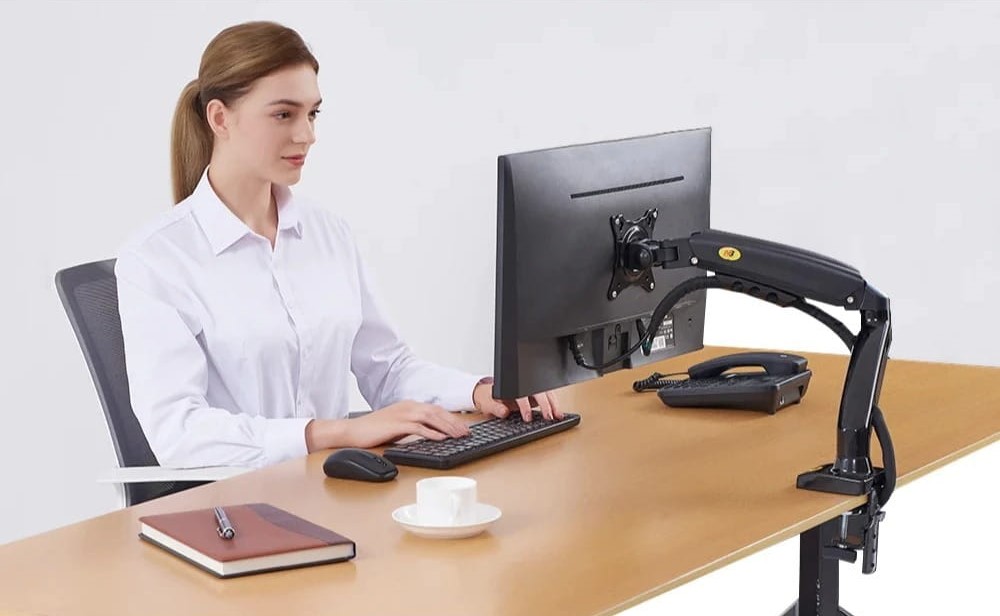
1. Tay Đỡ Màn Hình – Có Đa Dạng Góc Xoay Và Phù Hợp Nhiều Tư Thế Ngồi Không?
Cụ thể như sau:
- Điều chỉnh chiều cao để màn hình luôn ở đúng tầm mắt – dù bạn đang ngồi thẳng, ngả ra sau, hay thậm chí đứng làm việc với bàn nâng hạ
- Xoay ngang dễ dàng khi cần chia sẻ màn hình với đồng nghiệp hoặc khách hàng ngồi bên cạnh
- Nghiêng màn hình lên xuống để loại bỏ ánh phản chiếu hoặc tìm góc nhìn thoải mái nhất cho mắt bạn
- Kéo lại gần hoặc đẩy ra xa tùy thuộc vào việc bạn đang đọc tài liệu chi tiết hay nhìn bao quát
Điều đặc biệt là tất cả những điều chỉnh này có thể thực hiện chỉ bằng một tay, trong vài giây, mà không cần dụng cụ, không cần nhấc màn hình lên. Đó là sự tiện lợi mà chân đế thông thường không bao giờ mang lại được.
Nếu bạn ngồi vào bàn làm việc lúc 8 giờ sáng và đến khoảng 11 giờ, bạn bắt đầu nhích người về phía trước vì mắt hơi mỏi. Đến 2 giờ chiều, cổ bắt đầu căng. Đến 5 giờ, bạn đứng dậy và nghe tiếng “rắc” từ cổ. Ngày nào cũng vậy, lặp đi lặp lại.
Bài viết này dành cho người làm việc với máy tính nhiều giờ mỗi ngày – từ dân văn phòng, remote worker (làm việc từ xa) cho đến lập trình viên và designer.
Vấn đề không phải là bạn ngồi sai. Vấn đề là màn hình của bạn không thể điều chỉnh theo cơ thể bạn – nó đứng yên một chỗ trong khi cơ thể bạn mỏi và thay đổi tư thế liên tục suốt cả ngày.
2. Tay Đỡ Màn Hình Là Gì?
Thay vì màn hình đứng cố định trên chân đế như bình thường, tay đỡ màn hình gắn vào cạnh bàn hoặc xuyên qua lỗ trên bàn, rồi dùng một hoặc nhiều đoạn cánh tay kim loại để giữ màn hình lơ lửng trên không. Màn hình sau đó có thể di chuyển tự do trong phạm vi mà cánh tay cho phép.
Bên trong mỗi tay đỡ màn hình là một trong hai cơ chế giữ lực chính:
Cơ chế gas spring (lò xo khí nén): Đây là loại phổ biến và được yêu thích nhất hiện nay. Bên trong cánh tay có một xi-lanh khí nén – giống như cơ chế trong ghế văn phòng xoay – tạo ra lực đối kháng với trọng lượng màn hình. Nhờ đó bạn có thể nâng lên, hạ xuống màn hình bằng một ngón tay mà không cần vặn ốc vít. Màn hình cũng giữ nguyên vị trí sau khi bạn thả ra.
Cơ chế friction/spring (ma sát và lò xo cơ học): Loại này dùng lực ma sát tại các khớp nối để giữ màn hình. Thường rẻ hơn, nhưng để điều chỉnh bạn cần nới lỏng và siết chặt các ốc – ít tiện lợi hơn nhưng vẫn tốt hơn rất nhiều so với chân đế cố định.
Về mặt kết nối với màn hình, tay đỡ dùng chuẩn VESA – một tiêu chuẩn quốc tế với bốn lỗ vít hình vuông ở mặt sau màn hình.
Hai kích thước phổ biến nhất là VESA 75×75mm và VESA 100×100mm, và hầu hết màn hình phổ thông trên thị trường đều hỗ trợ một trong hai chuẩn này.
3. Ưu Điểm Nổi Bật Của Tay Đỡ Màn Hình Máy Tính Là Gì?
3.1. Cải thiện tư thế và giảm đau mỏi thực sự
Đây là lợi ích quan trọng nhất và cũng là lý do phần lớn người dùng lần đầu mua tay đỡ màn hình.
Theo các nguyên tắc ergonomics (công thái học) được áp dụng rộng rãi trong môi trường làm việc chuyên nghiệp, màn hình nên được đặt sao cho phần trên cùng của màn hình ngang bằng hoặc hơi thấp hơn tầm mắt, khoảng cách từ mắt đến màn hình từ 50-70cm tùy kích thước màn hình.
Chân đế gốc của hầu hết màn hình không thể đáp ứng yêu cầu này cho mọi người – đặc biệt với những bạn cao hoặc thấp hơn mức trung bình.
Tay đỡ màn hình giải quyết hoàn toàn vấn đề này. Bạn có thể đặt màn hình ở đúng độ cao phù hợp với chiều cao của mình, giữ nguyên đó mỗi ngày.
Sau vài tuần đầu, phần lớn người dùng nhận thấy cơn đau cổ và vai giảm đi đáng kể – không phải vì họ tập thể dục hay thay ghế ngồi, mà chỉ vì màn hình được đặt đúng chỗ.
3.2. Giải phóng diện tích bàn đáng kể
Chân đế thông thường của màn hình 24–27 inch thường có footprint (diện tích chiếm dụng) từ 20×20cm đến 25×30cm – tương đương khoảng ¼ đến ⅓ diện tích một chiếc bàn làm việc nhỏ.
Với những bạn dùng bàn trong phòng trọ hay căn hộ nhỏ, đây là diện tích rất đáng kể.
Khi lắp tay đỡ màn hình, toàn bộ phần diện tích đó được giải phóng hoàn toàn.
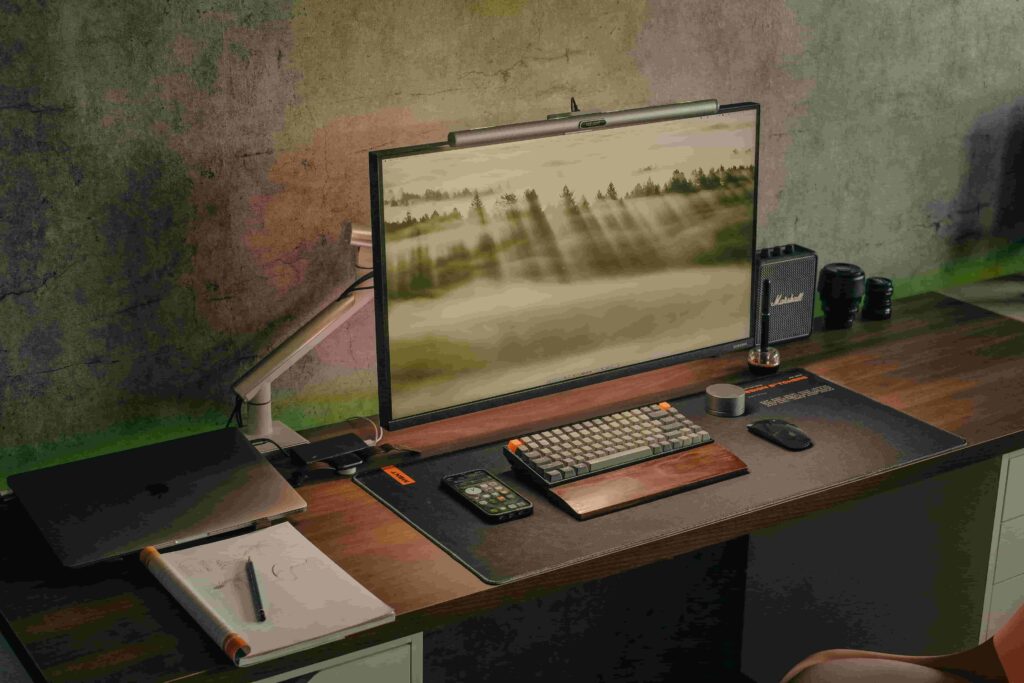
Mặt bàn bên dưới màn hình trống trải, bạn có thể đặt thêm notepad, đặt máy tính xách tay song song với màn hình ngoài, hoặc đơn giản là để bàn thoáng hơn – điều mà ai đã trải qua rồi đều nói là thay đổi cảm giác làm việc rõ rệt.
3.3. Linh hoạt hơn cho mọi tình huống làm việc
Bạn có bao giờ phải vẹo người sang để chỉ cho đồng nghiệp xem thứ gì đó trên màn hình? Hay phải nghiêng đầu vì ánh đèn phòng chiếu thẳng vào màn hình?
Với tay đỡ màn hình, những tình huống đó được xử lý trong 2–3 giây bằng cách xoay hoặc nghiêng màn hình nhẹ nhàng.
Ngoài ra, nếu bạn dùng bàn nâng hạ để đứng làm việc, tay đỡ màn hình là thứ gần như bắt buộc – vì mỗi khi thay đổi từ ngồi sang đứng, chiều cao tối ưu của màn hình cũng thay đổi theo.
3.4. Quản lý cáp gọn gàng hơn
Phần lớn tay đỡ màn hình hiện nay có rãnh cáp tích hợp bên trong hoặc bên ngoài thân cánh tay. Dây HDMI, dây nguồn, dây USB đều có thể được luồn gọn vào trong – biến mớ dây lộn xộn phía sau bàn thành một setup sạch bóng và chuyên nghiệp.
4. Tay Đỡ Màn Hình Có Những Loại Nào?
4.1. Phân loại theo cơ chế hoạt động
Tay đỡ gas spring (lò xo khí nén) Đây là loại được ưa chuộng nhất hiện nay, đặc biệt trong phân khúc tầm trung trở lên. Cơ chế hoạt động dựa trên áp suất khí bên trong xi-lanh – tạo ra lực nâng liên tục chống lại trọng lượng màn hình.
Kết quả là bạn có thể di chuyển màn hình mượt mà, nhẹ nhàng bằng một ngón tay, màn hình giữ nguyên bất cứ vị trí nào bạn đặt.
Ưu điểm lớn nhất: tiện lợi tuyệt đối. Nhược điểm duy nhất: nếu bạn thay màn hình nặng hơn hoặc nhẹ hơn đáng kể so với màn hình cũ, đôi khi cần điều chỉnh lại lực căng của xi-lanh (thường thực hiện bằng một vít điều chỉnh).
Tay đỡ friction/mechanical spring Loại này dùng lực ma sát tại các khớp và đôi khi kết hợp lò xo cơ học để giữ màn hình. Để thay đổi vị trí, bạn cần nới lỏng khớp, di chuyển màn hình, rồi siết chặt lại. Kém tiện lợi hơn gas spring nhưng thường có giá thành thấp hơn và độ bền cơ học khá tốt.
4.2. Phân loại theo số lượng màn hình
Tay đỡ đơn (single monitor arm): Thiết kế cho một màn hình. Đây là loại phổ biến nhất, phù hợp với hầu hết người dùng cá nhân. Cấu trúc thường gồm một đế cố định vào bàn và một hoặc hai đoạn cánh tay liên kết với nhau qua các khớp xoay.
Tay đỡ đôi (dual monitor arm): Thiết kế cho hai màn hình gắn trên cùng một đế. Lý tưởng cho dân lập trình, designer, trader chứng khoán hoặc bất kỳ ai cần dual monitor setup. Giúp tiết kiệm đáng kể không gian bàn so với dùng hai chân đế riêng lẻ.
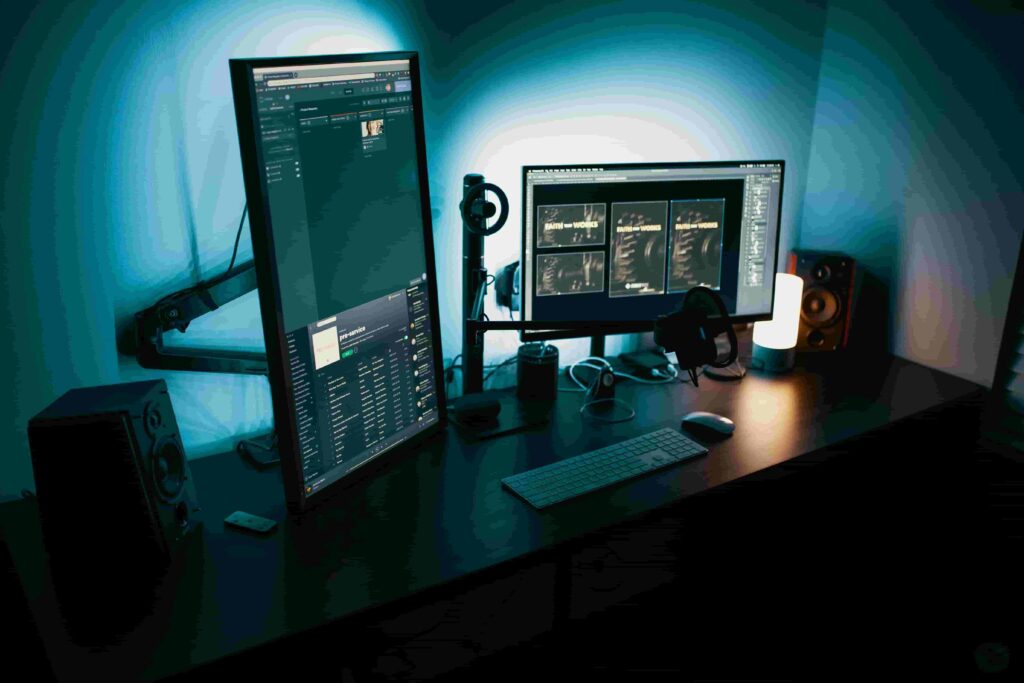
Tay đỡ nhiều màn hình: Một số model cho phép gắn 3–4 màn hình trên cùng một đế, thường dùng trong môi trường chuyên nghiệp như phòng giao dịch, trung tâm điều hành, hoặc studio chỉnh sửa video.
4.3. Phân loại theo kiểu lắp đặt
Kẹp cạnh bàn (clamp mount): Đây là kiểu phổ biến và được ưa chuộng nhất. Phần đế có cơ chế kẹp siết vào cạnh bàn – không cần khoan, không để lại dấu vết vĩnh viễn, có thể tháo ra và chuyển sang bàn khác dễ dàng. Phù hợp với hầu hết mọi loại bàn có độ dày từ 1cm đến 7–8cm.
Grommet mount (xuyên lỗ bàn): Đế được gắn xuyên qua một lỗ có sẵn hoặc được khoan sẵn trên mặt bàn, thường có đường kính 20–80mm. Cách gắn này ổn định hơn clamp mount, đặc biệt khi dùng với màn hình lớn hoặc nặng. Phổ biến trong môi trường văn phòng chuyên nghiệp.
Wall mount (gắn tường): Thay vì gắn vào bàn, loại này được bắt vít trực tiếp vào tường. Phù hợp với những không gian không có bàn phù hợp, hoặc khi bạn muốn giải phóng hoàn toàn diện tích bàn. Tuy nhiên đòi hỏi tường đủ chắc chắn và việc tháo lắp không linh hoạt bằng hai kiểu trên.
Lời khuyên: Thị trường có khá nhiều loại tay đỡ màn hình với thiết kế và cơ chế khác nhau. Vì vậy hiểu được sự khác biệt từng loại giúp bạn chọn đúng loại phù hợp với nhu cầu cá nhân.
5. Các Thương Hiệu Tay Đỡ Màn Hình Phổ Biến Hiện Nay?
Dưới đây là thông tin chi tiết các thương hiệu được nêu trên:
5.1. Giá Đỡ Màn Hình North Bayou
North Bayou là thương hiệu Trung Quốc chuyên sản xuất giá đỡ và tay đỡ màn hình, và có lẽ là cái tên được nhắc đến nhiều nhất trong cộng đồng người dùng Việt Nam – đặc biệt trên các diễn đàn như Tinhte.vn và các group Facebook về setup bàn làm việc.
Lý do North Bayou được yêu thích đến vậy khá đơn giản: chất lượng tốt hơn mức giá đáng kể.
Các sản phẩm của North Bayou thường được làm từ hợp kim nhôm kết hợp nhựa ABS chịu lực, cơ chế gas spring hoạt động mượt mà và bền bỉ, với mức giá nằm trong tầm tay của phần lớn người dùng cá nhân tại Việt Nam.
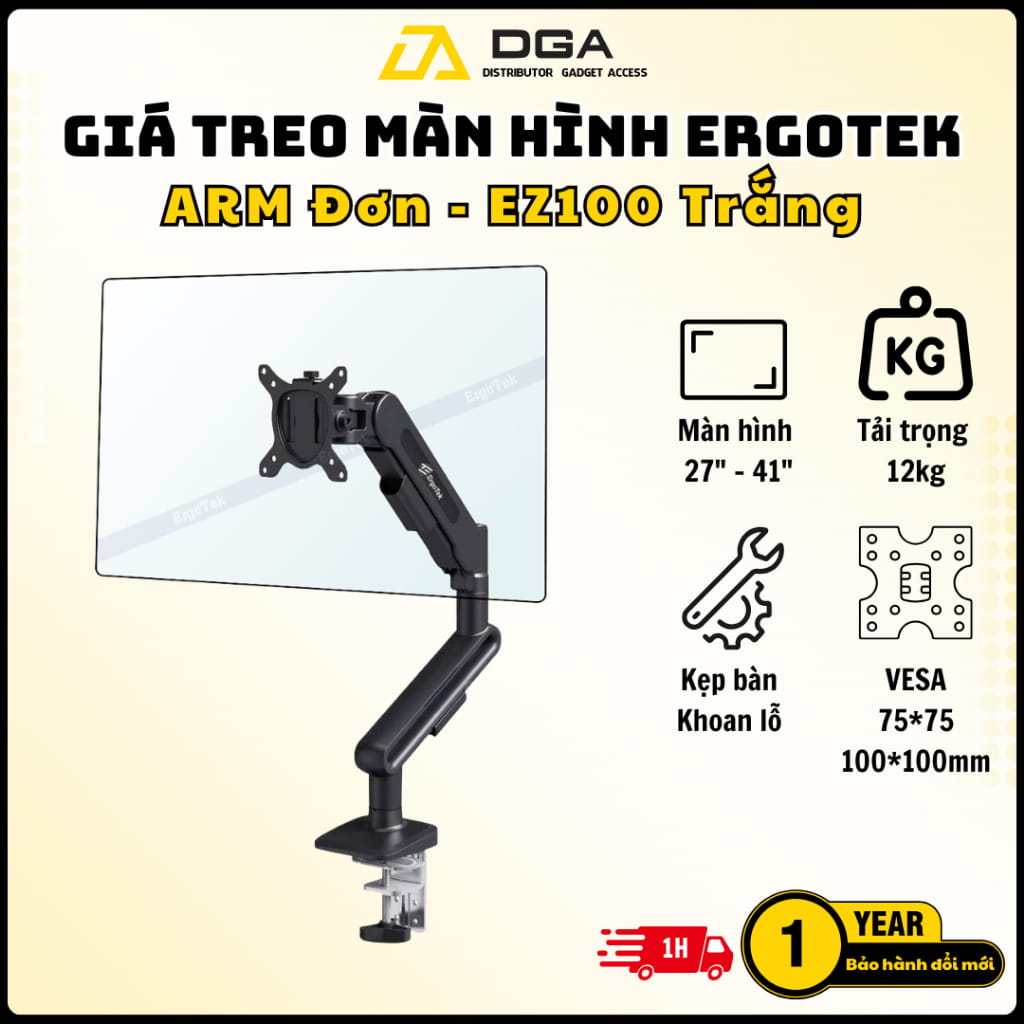
Các model phổ biến nhất của North Bayou tại thị trường Việt Nam bao gồm:
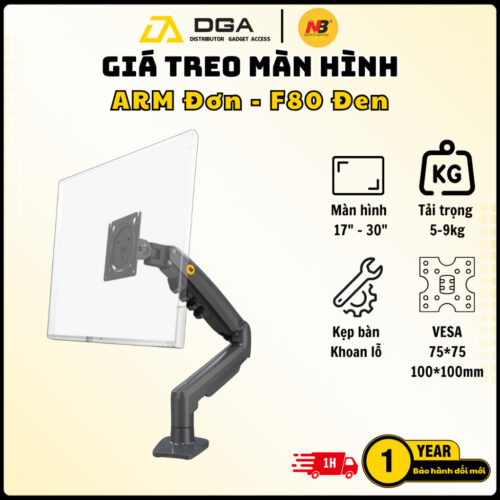
NB F80 – Model tầm trung được yêu thích nhất. Hỗ trợ màn hình 17–30 inch, tải trọng 2–9kg, cơ chế gas spring, xoay 360°, nghiêng -30° đến +85°, tầm nâng hạ 262mm.
Đây là lựa chọn phù hợp cho hầu hết người dùng cá nhân với màn hình phổ thông 22–27 inch.
NB F80A – Phiên bản nâng cấp của F80, hỗ trợ tải trọng lớn hơn, phù hợp với màn hình gaming hoặc màn hình đồ họa có kích thước lớn hơn.
NB H100 – Tay đỡ đôi, phù hợp cho dual monitor setup. Rất được ưa chuộng trong giới lập trình viên và người dùng cần nhiều không gian màn hình.
Điểm trừ duy nhất của North Bayou là vì quá phổ biến, thị trường xuất hiện khá nhiều hàng nhái và hàng không rõ nguồn gốc. Khi mua, hãy chắc chắn chọn nơi bán chính hãng và có hóa đơn VAT để đảm bảo chất lượng và quyền lợi bảo hành.
5.2. Giá Đỡ Màn Hình Máy Tính Human Motion
Human Motion là thương hiệu được định vị ở phân khúc cao hơn một chút so với North Bayou, nhắm đến người dùng quan tâm đến thiết kế và trải nghiệm sử dụng cao cấp hơn.
Sản phẩm của Human Motion thường có thiết kế tinh tế hơn, vật liệu cao cấp hơn, và một số model có tính năng đặc biệt như khả năng điều chỉnh lực căng gas spring dễ dàng hơn hoặc hệ thống quản lý cáp được thiết kế cẩn thận hơn.
Nếu bạn đang tìm một tay đỡ màn hình để đặt trong văn phòng chuyên nghiệp hoặc muốn setup bàn làm việc có tính thẩm mỹ cao, Human Motion là lựa chọn đáng cân nhắc ở mức giá cao hơn một chút so với North Bayou nhưng vẫn hợp lý so với các thương hiệu quốc tế.
5.3. Arm Màn Hình Hyperwork
Hyperwork là thương hiệu đang ngày càng được chú ý tại thị trường Việt Nam, đặc biệt trong cộng đồng người dùng trẻ tuổi và dân yêu công nghệ.
Điểm mạnh của Hyperwork nằm ở thiết kế hiện đại và mức giá cạnh tranh. Một số model của Hyperwork có ngoại hình khá bắt mắt, phù hợp với những bạn muốn setup bàn làm việc có phong cách riêng và thường xuyên chia sẻ hình ảnh workspace lên mạng xã hội.
Hyperwork phù hợp với người dùng trẻ, sinh viên, hoặc những ai mới bắt đầu tìm hiểu về tay đỡ màn hình và muốn thử nghiệm với ngân sách vừa phải.
6. Kinh Nghiệm Chọn Mua Tay Đỡ Màn Hình Máy Tính Cho Người Mới Bắt Đầu
Nếu đây là lần đầu tiên bạn mua, đây là những điều bạn cần kiểm tra theo thứ tự trước khi quyết định:
Bước 1 – Kiểm tra màn hình của bạn có chuẩn VESA không
Tháo chân đế màn hình ra (thường có 3–4 vít ở phía sau). Nhìn vào mặt sau màn hình – nếu bạn thấy 4 lỗ vít nhỏ xếp thành hình vuông, màn hình của bạn có chuẩn VESA và có thể dùng tay đỡ màn hình.
Đo khoảng cách giữa các lỗ để biết là 75×75mm hay 100×100mm.
Bước 2 – Xác định trọng lượng màn hình
Kiểm tra thông số kỹ thuật màn hình (thường in trên hộp hoặc tra trên Google với tên model) để biết trọng lượng chính xác.
Chọn tay đỡ có khả năng tải trọng cao hơn một chút so với trọng lượng thực tế của màn hình để hệ thống gas spring hoạt động ở hiệu suất tốt nhất.
Bước 3 – Đo bàn của bạn
Kiểm tra độ dày mép bàn nếu bạn muốn dùng kiểu kẹp clamp mount. Hầu hết tay đỡ kẹp được bàn dày từ 10mm đến 70mm. Nếu bàn bạn dày hơn hoặc có cạnh đặc biệt, hãy cân nhắc grommet mount hoặc chọn model có phạm vi kẹp rộng hơn.
Bước 4 – Xác định tầm với bạn cần
Nếu màn hình cần đặt xa mép bàn (ví dụ bạn ngồi xa bàn, hoặc cần đặt màn hình vào giữa bàn), hãy chọn model có cánh tay dài hơn. Một số model có thể với ra đến 50–60cm từ điểm gắn vào bàn.
Bước 5 – Chọn đúng phân khúc giá
Tay đỡ màn hình chia ra ba phân khúc rõ ràng tại Việt Nam. Phân khúc bình dân dưới 400.000 VNĐ thường dùng cơ chế friction, phù hợp nếu bạn không cần điều chỉnh thường xuyên.
Phân khúc tầm trung từ 400.000 đến 900.000 VNĐ là vùng giá lý tưởng nhất – có gas spring, chất lượng ổn định, đây là nơi mà các model như NB F80 của North Bayou tỏa sáng.
Phân khúc cao cấp trên 900.000 VNĐ thường là thương hiệu quốc tế như Ergotron, Humanscale – chất lượng xuất sắc nhưng mức giá cao hơn đáng kể.
7. Những Lưu Ý Quan Trọng Khi Sử Dụng Tay Đỡ Màn Hình Máy Tính
Mua đúng mới chỉ là bước đầu. Dùng đúng cách mới giúp bạn tận dụng tối đa lợi ích và kéo dài tuổi thọ sản phẩm.
Lắp đặt đúng cách ngay từ đầu
Đừng siết clamp quá chặt – chỉ cần chắc chắn đủ để không bị rung lắc khi chạm vào. Siết quá mạnh có thể để lại vết lõm trên mép bàn hoặc gây biến dạng vật liệu bàn theo thời gian.
Khi lắp màn hình vào tấm VESA, hãy dùng đúng loại vít đi kèm và không siết quá chặt để tránh làm hỏng ren.
Điều chỉnh lực căng gas spring phù hợp với màn hình
Sau khi lắp màn hình lên, nếu màn hình tự trôi lên hoặc tự tụt xuống, cần điều chỉnh lực căng.
Hầu hết model có một vít điều chỉnh ẩn ở đế hoặc thân cánh tay – vặn theo chiều kim đồng hồ để tăng lực (cho màn hình nặng hơn), ngược chiều để giảm. Điều chỉnh từ từ cho đến khi màn hình giữ nguyên vị trí sau khi bạn thả tay.
Đặt màn hình ở đúng vị trí ergonomic
Sau khi lắp xong, dành 5 phút để điều chỉnh đúng vị trí: phần trên cùng của màn hình nên ngang bằng hoặc hơi thấp hơn tầm mắt khi ngồi thẳng, khoảng cách từ mắt đến màn hình từ 50–70cm, màn hình nghiêng nhẹ ra phía sau khoảng 10–15° để giảm ánh phản chiếu và tạo góc nhìn tự nhiên hơn.
Không treo thêm vật nặng lên cánh tay
Tay đỡ màn hình được thiết kế chỉ để giữ màn hình trong phạm vi tải trọng ghi trên sản phẩm. Đừng treo thêm đèn, webcam quá nặng, hoặc bất kỳ thứ gì khác lên cánh tay – điều này có thể làm giảm hiệu quả của gas spring và ảnh hưởng đến độ ổn định theo thời gian.
Kiểm tra định kỳ các khớp nối
Khoảng 6–12 tháng một lần, hãy kiểm tra xem các vít tại các khớp có bị lỏng không và siết lại nếu cần. Đây là thao tác bảo dưỡng đơn giản nhưng giúp tay đỡ màn hình của bạn hoạt động ổn định trong nhiều năm.
8. Mua Tay Đỡ Màn Hình Máy Tính Uy Tín, Chất Lượng Ở Đâu?
Khi mua tay đỡ màn hình, đặc biệt là các thương hiệu phổ biến như North Bayou, điều quan trọng là chọn đúng nơi bán để tránh mua phải hàng nhái hoặc hàng kém chất lượng.
Những tiêu chí cần có ở một nơi bán uy tín bao gồm: có xuất hóa đơn VAT đầy đủ, bảo hành chính hãng rõ ràng ít nhất 12 tháng, có chính sách đổi trả rõ ràng trong trường hợp sản phẩm lỗi, và có thể cung cấp chứng nhận là nhà phân phối hoặc đại lý ủy quyền nếu bạn yêu cầu.
Những Câu Hỏi Thường Gặp Về Tay Đỡ Màn Hình
Tay đỡ màn hình có lắp được cho mọi loại màn hình không?
Không phải tất cả. Điều kiện cần là màn hình phải có chuẩn VESA ở mặt sau – tức là 4 lỗ vít hình vuông. Hầu hết màn hình phổ thông hiện nay đều có, nhưng một số màn hình all-in-one hoặc màn hình có thiết kế đặc biệt thì không. Cách kiểm tra nhanh nhất: tháo chân đế ra và nhìn vào mặt sau màn hình.
Lắp tay đỡ màn hình có khó không? Cần thợ không?
Hoàn toàn không cần thợ. Hầu hết sản phẩm đi kèm hướng dẫn bằng hình ảnh rõ ràng và tất cả phụ kiện cần thiết. Người không quen làm việc với công cụ cũng có thể lắp xong trong 15–25 phút. Thao tác chính chỉ là kẹp đế vào bàn, lắp cánh tay vào đế, và gắn màn hình lên tấm VESA.
Tay đỡ màn hình có bị rung khi gõ bàn phím không?
Tùy thuộc vào chất lượng sản phẩm và cách lắp đặt. Với tay đỡ chất lượng tốt được lắp đúng cách, độ rung là không đáng kể trong điều kiện làm việc bình thường. Nếu bạn gõ bàn phím mạnh hoặc đặt bàn phím trực tiếp lên mặt bàn và bàn bị rung, màn hình có thể dao động nhẹ – nhưng điều này xảy ra với mọi thiết lập, không chỉ riêng tay đỡ màn hình.
Màn hình có bị tự tụt xuống theo thời gian không?
Có thể xảy ra nếu lực căng gas spring chưa được điều chỉnh phù hợp với trọng lượng màn hình, hoặc nếu gas spring bị suy giảm sau nhiều năm dùng liên tục. Với sản phẩm chính hãng chất lượng tốt, điều này thường không xảy ra trong ít nhất 3–5 năm đầu.
Có thể dùng tay đỡ màn hình cho laptop không?
Có, nhưng cần có thêm một phụ kiện là laptop tray (khay đỡ laptop) gắn vào cánh tay tay đỡ. Laptop tray thay thế tấm VESA và giữ laptop ở một góc nhất định. Tuy nhiên, giải pháp này ít phổ biến hơn vì laptop thường không nặng bằng màn hình và việc kết nối các cổng sẽ phức tạp hơn khi laptop được treo lên.
Tay đỡ đôi (dual arm) có khó điều chỉnh hơn tay đỡ đơn không?
Về cơ bản thao tác điều chỉnh giống nhau, chỉ là bạn phải điều chỉnh cho hai màn hình thay vì một. Điểm cần lưu ý là cân bằng trọng lượng – nếu hai màn hình chênh nhau đáng kể về trọng lượng, việc điều chỉnh lực căng cho từng cánh tay có thể mất thêm một chút thời gian.
Gas spring hoạt động như thế nào và có cần bảo dưỡng không?
Gas spring hoạt động dựa trên áp suất khí nén trong xi-lanh kín – về cơ bản không cần bảo dưỡng trong suốt vòng đời sản phẩm. Không cần bơm thêm khí, không cần thay dầu, không cần làm gì cả. Chỉ cần thỉnh thoảng kiểm tra các vít khớp nối và siết lại nếu bị lỏng.
Tay đỡ màn hình có phù hợp với màn hình cong (curved) không?
Có, miễn là màn hình cong vẫn có chuẩn VESA ở mặt sau. Tuy nhiên cần lưu ý rằng màn hình cong thường nặng hơn màn hình phẳng cùng kích thước, vì vậy hãy chọn tay đỡ có tải trọng phù hợp. Một số màn hình cong ultrawide rất nặng có thể cần tay đỡ chuyên dụng hơn.
Mua tay đỡ màn hình giá rẻ có ổn không?
Tùy vào “rẻ” là bao nhiêu. Với tay đỡ dưới 200.000 VNĐ, chất lượng thường rất khó đảm bảo – gas spring yếu, khớp nối nhanh lỏng, và đặc biệt là nguy cơ màn hình bị rơi nếu cơ chế giữ lực không đáng tin cậy. Với tay đỡ từ 400.000 VNĐ trở lên từ các thương hiệu uy tín, bạn đã có sản phẩm đủ chất lượng để dùng nhiều năm.
Hy vọng bài viết này đã cho bạn cái nhìn toàn diện về tay đỡ màn hình – từ khái niệm cơ bản đến cách chọn và sử dụng đúng cách. Nếu bạn còn câu hỏi nào chưa được giải đáp, hãy để lại comment bên dưới, mình sẽ cố gắng trả lời sớm nhất có thể.