
Đánh giá chi tiết bàn phím Lofree Flow 2 có đáng mua không?
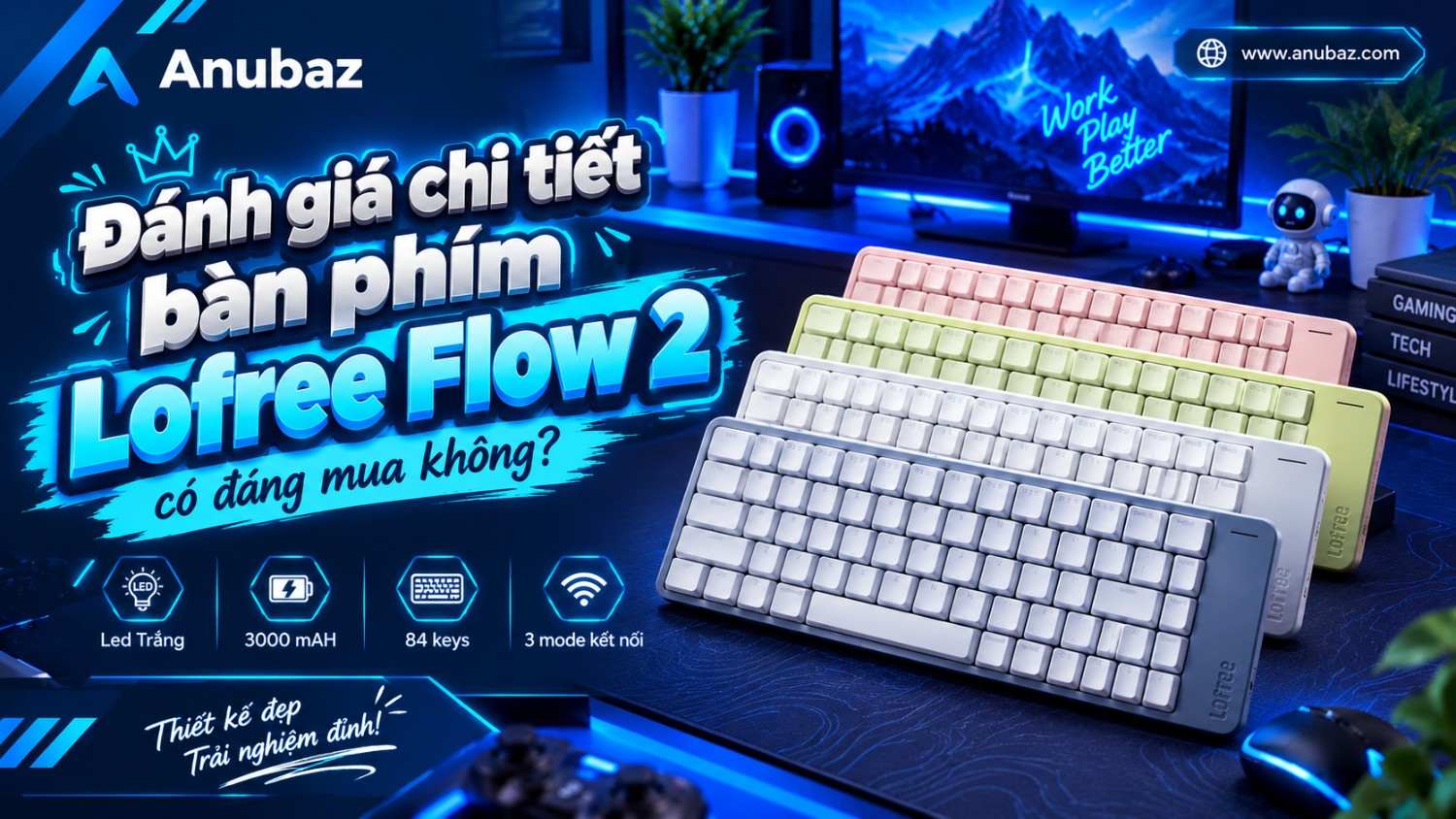
Đó là lý do bàn phím Lofree Flow 2 được nhắc đến nhiều. Nó mỏng, nhẹ, có khung nhôm và kết nối không dây đủ kiểu. Nhưng liệu nó có thật sự đáng tiền?
Bài viết này sẽ giúp bạn sẽ biết cách chọn size, chọn switch và cách dùng từng tính năng. Bạn cũng biết cách xử lý các lỗi hay gặp. Cuối bài, bạn sẽ có câu trả lời rõ ràng: nên mua hay không nên mua.
Tóm tắt nhanh về bàn phím Lofree Flow 2
Nếu bạn đang vội, hãy đọc phần này trước. Mọi thứ còn lại đều giải thích kỹ hơn ở bên dưới.
- Hợp với ai: dân văn phòng, designer, người dùng nhiều thiết bị và người thích góc bàn gọn đẹp.
- Điểm mạnh: khung nhôm CNC, switch Cloud Series POM, pin 3.000 mAh, ba chế độ kết nối và hỗ trợ VIA.
- Ba kích cỡ: 68 phím (65%), 84 phím (75%) và 100 phím (96%).
- Ba kiểu switch: Void (êm), Surfer (mượt) và Pulse (có khấc).
- Chưa hợp với ai: người cần bàn phím cơ cao cấp để thi đấu game chuyên nghiệp.
- Giá tham khảo: bạn có thể xem giá mới nhất ở nút bên dưới.
Tổng quan nhanh về bàn phím Lofree Flow 2
Lofree Flow 2 là bàn phím cơ low-profile dành cho người làm việc văn phòng. Thiết kế của nó ưu tiên sự mỏng nhẹ nhưng vẫn chắc chắn. Bạn có thể bỏ vào balo và mang đi cafe mà không thấy nặng.
Điểm đáng chú ý nhất nằm ở bộ khung. Lofree dùng nhôm CNC anodized thay cho nhựa. Nhờ vậy, bàn phím giữ form chuẩn và hạn chế rung khi bạn gõ nhanh.
Bên trong là switch Cloud Series bằng chất liệu POM. Hãng chia làm ba loại để bạn chọn theo gu gõ. Pin 3.000 mAh cho bạn dùng cả tuần nếu tắt đèn LED.
Dưới đây là bảng thông số để bạn nắm:
| Thông số | Chi tiết |
|---|---|
| Bố cục | 68 phím (65%), 84 phím (75%), 100 phím (96%) |
| Khung | Hợp kim nhôm CNC anodized |
| Switch | Cloud Series POM: Void, Surfer, Pulse |
| Keycap | PBT xuyên LED |
| Kết nối | USB-C, Bluetooth 5.3, 2.4GHz |
| Pin | 3.000 mAh |
| Phần mềm | VIA (remap, macro) trên Windows, macOS, Linux |
| Tương thích | Windows, macOS, Android |
| Trọng lượng | 635g (68 phím), 745g (84 phím), 870g (100 phím) |
Flow 2 nâng cấp gì so với thế hệ đầu?
Hãng công bố hai nâng cấp rất rõ.
Thứ nhất, pin lớn hơn khoảng 50% so với đời trước.
Thứ hai, đèn LED sáng hơn khoảng 3,2 lần.
Lý do nằm ở khoang LED. Mỗi switch Cloud Series có khoang đèn lớn hơn. Ánh sáng thoát ra đều và mạnh hơn hẳn.
Nếu bạn đang dùng Flow đời đầu, hai điểm này là lý do chính để cân nhắc nâng cấp.
Các phiên bản và cách chọn size bàn phím Lofree Flow 2
Đây là câu hỏi mà bạn sẽ gặp đầu tiên. Nên mua 68, 84 hay 100 phím? Câu trả lời phụ thuộc vào cách bạn làm việc.
Bàn phím Lofree Flow 2 có ba kích cỡ. Mỗi size giữ một tinh thần riêng.
Bản Lofree Flow 2 68 phím (65%)
Đây là bản gọn nhất, nặng khoảng 635g. Bạn vẫn có phím mũi tên, nhưng không có dãy F và numpad riêng. Dãy số và phím chức năng được gộp vào cùng một hàng.
Bản này hợp với bạn nếu bàn làm việc nhỏ. Nó cũng hợp nếu bạn hay mang bàn phím theo người. Chuột sẽ nằm gần tay hơn, nên cổ tay đỡ phải vươn xa.
Bản Lofree Flow 2 84 phím (75%)
Bản này nặng khoảng 745g. Nó thêm hàng phím chức năng nhưng vẫn khá gọn. Đây là lựa chọn cân bằng nhất cho phần lớn người dùng.
Bạn sẽ thấy hợp nếu hay dùng phím F trong công việc. Designer, editor và dân lập trình thường thích size này.
Bản Lofree Flow 2 100 phím (96%)
Bản lớn nhất nặng khoảng 870g. Bạn có đầy đủ cụm phím số bên phải. Layout vẫn được nén gọn hơn bàn phím full-size thông thường.
Hãy chọn bản này nếu bạn làm kế toán. Nó cũng hợp nếu bạn nhập số liệu mỗi ngày.
Hai màu sắc: trắng và đen
Bàn phím có hai màu. Màu trắng dành cho switch Surfer (Linear) và Void (Silent). Màu đen dành cho switch Pulse (Tactile).
Bạn nên để ý điểm này khi chọn. Màu sắc đi kèm loại switch, nên không phải lúc nào bạn cũng chọn tự do cả hai.
Bảng so sánh ba size
| Tiêu chí | 68 phím | 84 phím | 100 phím |
|---|---|---|---|
| Tỷ lệ bố cục | 65% | 75% | 96% |
| Trọng lượng | 635g | 745g | 870g |
| Dãy phím F riêng | Không | Có | Có |
| Cụm phím số | Không | Không | Có |
| Hợp với | Setup gọn, mang đi | Làm việc đa năng | Nhập liệu, kế toán |
Cách chọn nhanh theo nhu cầu
- Nếu bạn hay mang bàn phím đi cafe, hãy chọn bản 68 phím.
- Nếu bạn dùng phím F thường xuyên, hãy chọn bản 84 phím.
- Nếu bạn nhập số mỗi ngày, hãy chọn bản 100 phím.
- Nếu bạn còn phân vân, bản 84 phím là lựa chọn an toàn nhất.
Thiết kế và chất liệu của bàn phím Lofree Flow 2
Nhìn qua, bàn phím Lofree Flow 2 có vẻ ngoài sang và tối giản. Khung nhôm cho cảm giác cầm chắc tay. Bạn không thấy sự rẻ tiền như nhiều bàn phím nhựa mỏng.
Khung nhôm CNC anodized
Nhôm được gia công bằng máy CNC rồi xử lý anodized. Quy trình này giúp bề mặt cứng và đẹp hơn. Màu sắc cũng bền hơn theo thời gian.
Lợi ích lớn nhất là độ cứng vững. Bàn phím hạn chế flex khi bạn nhấn mạnh. Bạn gõ nhanh cũng không thấy thân phím bị rung lắc.
Với bạn, điều này nghĩa là gõ chắc tay hơn. Âm thanh cũng gọn hơn, ít tiếng rỗng.
Mỏng nhẹ mà vẫn cứng cáp
Bản 68 phím chỉ nặng 635g. Con số này khá nhẹ với một bàn phím khung nhôm. Bạn có thể mang theo mỗi ngày mà không thấy mỏi vai.
Bản 100 phím nặng hơn, khoảng 870g. Nhưng bù lại, nó nằm yên trên bàn, ít bị xê dịch.
Điều chỉnh độ cao bàn phím
Bàn phím cho phép bạn thay đổi độ nghiêng. Điều này ảnh hưởng trực tiếp đến tư thế cổ tay. Gõ lâu mà cổ tay gập quá nhiều sẽ rất mau mỏi.
Bạn nên thử cả hai độ cao. Hãy chọn mức nào giúp cổ tay thẳng và thoải mái nhất.
Đặt bàn phím sao cho đỡ mỏi tay
Bàn phím tốt chưa đủ. Cách bạn đặt nó mới quyết định bạn có mỏi hay không. Hãy thử vài mẹo sau.
- Đặt bàn phím ngang tầm khuỷu tay, để vai thả lỏng.
- Giữ cổ tay thẳng, không gập lên hoặc cúp xuống.
- Dùng kê tay mỏng nếu bạn gõ liên tục nhiều giờ.
- Đặt chuột sát bàn phím để tránh vươn vai.
- Nếu dùng bàn nâng hạ, hãy chỉnh sao cho khuỷu tay vuông góc.
Nhận diện layout và đèn báo
Trên bản 68 phím, dãy số kiêm luôn phím chức năng. Bạn sẽ dùng tổ hợp phím để chuyển đổi. Phần hướng dẫn chi tiết nằm ở mục 7.
Đèn báo giúp bạn biết chế độ kết nối đang dùng. Bạn nên làm quen với chúng trong tuần đầu tiên.
Switch Cloud Series và trải nghiệm gõ bàn phím Lofree Flow 2
Switch là linh hồn của bàn phím. Bàn phím Lofree Flow 2 dùng switch Cloud Series, thiết kế mới hoàn toàn. Chất liệu POM giúp thân switch trơn và mượt.
Hãng chia thành ba loại. Mỗi loại hợp một kiểu người dùng.
Void (Silent): êm như không gõ
Void là switch linear yên lặng. Lực nhấn êm và mượt. Âm thanh khi gõ gần như không phát ra tiếng kêu.
Bạn nên chọn Void nếu làm việc ở nơi yên tĩnh. Nó cũng hợp nếu bạn hay gõ phím lúc khuya. Người ngủ cạnh bạn sẽ không bị đánh thức.
Surfer (Linear): mượt và dễ chịu
Surfer là switch linear quen thuộc, giống kiểu red switch. Lực ấn nhẹ, hành trình mượt. Âm gõ ở mức vừa phải.
Bạn vẫn nghe được chút âm thanh cơ học. Nhưng nó không quá ồn ào. Đây là lựa chọn dễ chiều lòng đông đảo người dùng!
Pulse (Tactile): có khấc, có nảy
Pulse là switch tactile, nên bạn cảm nhận được khấc khi nhấn. Lực ấn vừa phải. Âm gõ đầm và có độ nảy.
Nếu bạn thích cảm giác cơ nhất, hãy chọn Pulse. Bạn sẽ biết rõ khi nào phím đã nhận.
Vì sao gõ êm và đầm tay?
Có ba yếu tố chính tạo nên cảm giác này.
- Khung nhôm cứng giúp giảm rung và tiếng rỗng.
- Switch POM có bề mặt trượt mượt.
- Thiết kế low-profile cho hành trình phím ngắn.
Kết hợp lại, bạn có cảm giác gõ chắc chắn mà không bị nặng.
Chọn switch theo nhu cầu
| Nhu cầu của bạn | Switch gợi ý | Lý do |
|---|---|---|
| Văn phòng yên tĩnh | Void | Gần như không ồn |
| Gõ văn bản cả ngày | Surfer | Nhẹ, mượt, ít mỏi |
| Thích cảm giác cơ | Pulse | Có khấc, âm đầm |
| Làm việc ban đêm | Void | Không làm phiền người khác |
| Chơi game giải trí | Surfer | Phản hồi mượt, liền mạch |
Ưu và nhược điểm khi gõ
Ưu điểm:
- Ba lựa chọn switch cho nhiều gu gõ.
- Gõ êm, chắc tay nhờ khung nhôm.
- Hành trình ngắn giúp gõ nhanh hơn.
Nhược điểm:
- Bạn phải chọn switch ngay lúc mua.
- Hành trình ngắn cần thời gian làm quen nếu bạn quen phím cao.
Bạn nên chèn nhận xét gõ thực tế của riêng mình ở đây. Điều đó làm bài viết đáng tin hơn nhiều.
Keycap trên bàn phím Lofree Flow 2
Keycap là phần tay bạn chạm vào mỗi giây. Nó ảnh hưởng đến cảm giác và độ bền. Bàn phím Lofree Flow 2 dùng keycap PBT xuyên LED.
Vì sao PBT được ưa chuộng?
PBT là loại nhựa cứng và bền. Bề mặt có độ nhám nhẹ, nên khó bị bóng sau thời gian dài sử dụng. Chữ in cũng ít bị mờ hơn.
Keycap xuyên LED
LED trắng của Flow 2 sáng hơn Flow đời đầu khoảng 3,2 lần. Khi ghép với keycap xuyên sáng, ký tự hiện rõ. Bạn nhìn từng phím dễ dàng khi làm việc buổi tối.
Trong phòng tối, hiệu ứng này đẹp và rất sang chảnh
Lưu ý khi vệ sinh keycap
- Dùng chổi mềm để quét bụi giữa các phím.
- Lau bằng khăn ẩm, vắt thật khô.
- Tránh cồn mạnh vì có thể làm hỏng lớp in.
- Không xịt nước trực tiếp lên bàn phím.
Vì đây là bàn phím low-profile, keycap có kiểu riêng. Bạn nên kiểm tra tính tương thích trước khi mua keycap thay thế.
Các chế độ kết nối: USB-C, Bluetooth và 2.4GHz
Bàn phím Lofree Flow 2 có ba chế độ kết nối. Bạn có thể đổi chế độ chỉ trong tích tắc. Mỗi chế độ hợp với mỗi mục đích sử dụng khác nhau!
So sánh nhanh ba chế độ
| Chế độ | Ưu điểm | Hợp khi |
|---|---|---|
| USB-C có dây | Ổn định nhất, vừa dùng vừa sạc | Bàn làm việc cố định |
| 2.4GHz | Phản hồi nhanh, ít độ trễ | Chơi game, làm việc nhanh |
| Bluetooth 5.3 | Linh hoạt, kết nối nhiều thiết bị | Laptop, tablet, điện thoại |
1. Kết nối có dây qua USB-C
Đây là cách đơn giản nhất. Bạn cắm cáp là dùng được ngay. Bạn không cần ghép đôi gì cả.
Chế độ này còn tiện cho việc sạc pin. Bạn vừa gõ vừa sạc mà không bị gián đoạn. Nếu pin sắp hết, đây là cứu tinh dành cho bạn.
2. Kết nối Bluetooth (tối đa 3 thiết bị)
Bluetooth 5.3 giúp bạn ghép nhiều thiết bị cùng lúc. Theo hướng dẫn tham khảo, bạn ghép được tối đa ba thiết bị. Bạn chuyển qua lại bằng tổ hợp phím.
Các bước ghép đôi cơ bản như sau:
- Bật bàn phím và chọn chế độ Bluetooth.
- Giữ phím ghép đôi để bàn phím vào chế độ chờ.
- Mở Bluetooth trên thiết bị của bạn.
- Chọn tên bàn phím trong danh sách.
- Chờ đèn báo ổn định là xong.
Tên bàn phím có thể hiển thị dạng “Flow2-68@Lofree”. Bản 84 và 100 phím có thể khác một chút.
3. Kết nối 2.4GHz (dongle)
Chế độ 2.4GHz dùng một đầu thu nhỏ. Bạn cắm đầu thu vào cổng USB của máy. Bàn phím sẽ kết nối rất nhanh.
Chế độ này phản hồi nhạy hơn Bluetooth. Vì vậy, nó hợp cho PC chơi game hoặc công việc cần tốc độ.
Nếu mất kết nối, bạn hãy thử ghép lại đầu thu. Mình sẽ nói rõ hơn ở phần các lỗi thường gặp.
Một bàn phím cho cả laptop, điện thoại và tablet
Đây là tình huống rất thực tế. Ban ngày, bạn dùng laptop ở văn phòng. Tối đến, bạn gõ ghi chú trên tablet.
Với Bluetooth đa thiết bị, bạn chỉ cần một phím tắt để chuyển. Bạn không phải rút cắm hay ghép lại từ đầu. Bàn làm việc gọn hơn hẳn.
Tương thích hệ điều hành và phím chức năng
Bàn phím Lofree Flow 2 tương thích với Windows, macOS và Android. Bạn không cần lo về việc dùng khác hệ điều hành. Chỉ cần chọn đúng profile phím.
1. Chuyển profile phím tắt Win và Mac
Windows và macOS có cách sắp xếp phím khác nhau. Ví dụ, phím Ctrl và Command đổi vai trò. Bàn phím cho phép bạn chuyển profile bằng tổ hợp phím.
Sau khi chuyển, các phím tắt sẽ khớp với hệ điều hành. Bạn không còn bấm nhầm khi đổi máy.
Bạn nên xem tổ hợp phím chính xác trong sách hướng dẫn đi kèm. Mỗi phiên bản có thể khác nhau đôi chút.
2. Chuyển giữa dãy số và phím F1–F12
Trên phiên bản gọn, dãy số kiêm cả phím F. Bạn dùng tổ hợp phím để đổi giữa hai chế độ. Việc này mất chưa đến một giây.
Nếu bạn hay dùng F2, F5 hoặc F12, hãy đặt chế độ F làm mặc định. Còn nếu bạn gõ số nhiều, hãy giữ chế độ số.
Phím tắt bạn nên nhớ
| Việc cần làm | Windows | macOS |
|---|---|---|
| Sao chép | Ctrl + C | Command + C |
| Dán | Ctrl + V | Command + V |
| Hoàn tác | Ctrl + Z | Command + Z |
| Chụp màn hình | Win + Shift + S | Command + Shift + 4 |
| Chuyển cửa sổ | Alt + Tab | Command + Tab |
Dùng với Android và máy tính bảng
Bạn có thể ghép nối bàn phím với điện thoại hoặc tablet Android qua Bluetooth. Khi gõ văn bản dài, trải nghiệm sẽ tốt hơn bàn phím ảo rất nhiều. Một số phím tắt có thể khác tùy thiết bị.
Thanh cảm ứng cạnh bên (Side Touch Bar)
Một điểm thú vị của Flow 2 là thanh cảm ứng. Nó sẽ giúp bạn điều chỉnh nhanh mà không cần rời tay khỏi bàn phím. Bạn trượt ngón tay là xong.
Thanh cảm ứng dùng để làm gì?
Thanh này thường dùng cho các thao tác nhanh. Ví dụ như chỉnh âm lượng hoặc độ sáng. Bạn nên xem chức năng cụ thể này trong hướng dẫn của hãng.
Lợi ích nhận được rất rõ ràng. Khi bạn đang xem video hay nghe nhạc, bạn chỉnh âm thanh chỉ bằng một lần trượt.
Cách thao tác từng bước
- Đặt ngón tay lên thanh cảm ứng.
- Trượt nhẹ theo một hướng để tăng hoặc giảm.
- Chạm vào thanh để thực hiện thao tác khác nếu có.
- Giữ ngón tay sạch và khô để cảm ứng nhạy hơn.
Khi thanh cảm ứng phản hồi kém
Đừng vội lo. Phần lớn trường hợp đều do những lý do đơn giản. Tay ướt, bụi bẩn hoặc kết nối chưa ổn đều có thể gây ra lỗi.
Bạn xem mục 11 để biết cách xử lý nhanh.
Pin, sạc và thời lượng sử dụng
Pin là điểm bạn nên quan tâm khi mua bàn phím không dây. Bàn phím Lofree Flow 2 có pin 3.000 mAh. Theo hãng, con số này lớn hơn khoảng 50% so với thế hệ trước.
Nếu bạn tắt đèn LED, pin có thể dùng tối đa khoảng một tuần làm việc. Nếu bật đèn, thời lượng sẽ giảm đáng kể.
1. Cách sạc pin
Bạn sạc qua cổng USB-C. Hãy dùng cáp và củ sạc chất lượng tốt. Cắm vào, đợi đèn báo cho biết đã đầy.
Bạn cũng có thể vừa gõ vừa sạc nhờ chế độ có dây. Cách này rất tiện khi bạn quên sạc từ hôm trước.
2. Mẹo kéo dài thời lượng pin
- Tắt đèn LED khi bạn không thật sự cần.
- Giảm độ sáng đèn nếu bạn vẫn muốn bật.
- Tắt bàn phím khi không dùng trong thời gian dài.
- Chọn kết nối phù hợp, vì mỗi chế độ tiêu hao khác nhau.
- Sạc khi pin còn ít, đừng để cạn hoàn toàn nhiều lần.
Thời lượng thực tế còn phụ thuộc vào size, độ sáng đèn và thói quen của bạn. Bạn nên ghi lại kết quả dùng thử để bổ sung vào bài.
Tùy chỉnh phím với VIA (nâng cao)
Đây là phần dành cho người thích khám phá. Bàn phím Lofree Flow 2 hỗ trợ VIA trên Windows, macOS và Linux. VIA cho phép bạn đổi chức năng phím và tạo macro.
VIA giúp bạn làm gì?
- Đổi chức năng của bất kỳ phím nào.
- Tạo macro cho chuỗi thao tác lặp lại.
- Tùy chỉnh phím theo công việc của riêng bạn.
Ví dụ, bạn có thể biến một phím ít dùng thành phím chụp màn hình. Bạn cũng có thể gán một tổ hợp dài vào một phím duy nhất.
Cách bắt đầu với VIA
- Kết nối bàn phím với máy tính, ưu tiên cáp USB-C.
- Mở trình duyệt hoặc ứng dụng VIA.
- Chờ phần mềm nhận diện bàn phím.
- Chọn phím cần đổi và gán chức năng mới.
- Lưu lại và thử gõ ngay.
Nếu VIA không nhận bàn phím, bạn cần kiểm tra file cấu hình tương thích. Hãy xem hướng dẫn của hãng để tải đúng file.
Cấu hình mẫu cho bạn
- Văn phòng: gán một phím cho tổ hợp sao chép và dán nhanh.
- Lập trình: gán phím cho lệnh lưu file hoặc chạy thử.
- Designer: gán phím cho thao tác hoàn tác và phóng to.
Lưu ý khi dùng VIA
Bạn nên thay đổi từng chút một. Đừng gán quá nhiều thứ cùng lúc. Nếu lỡ cấu hình sai, hãy đặt lại về mặc định.
Những lỗi thường gặp trên bàn phím Lofree Flow 2 và cách xử lý
Không thiết bị nào hoàn hảo. Dưới đây là những lỗi bạn có thể gặp và cách xử lý nhanh. Phần lớn đều rất dễ khắc phục.
1. Bàn phím không nhận trên Windows hoặc macOS
- Thử đổi cổng USB hoặc đổi sang cáp khác.
- Kiểm tra bàn phím đang ở đúng chế độ kết nối.
- Khởi động lại máy tính rồi thử lại.
- Thử bàn phím trên một thiết bị khác để loại trừ lỗi máy.
2. Không thấy “Flow2-68@Lofree” trong danh sách Bluetooth
- Đảm bảo bàn phím đang ở chế độ ghép đôi.
- Xóa thiết bị cũ trong danh sách Bluetooth rồi thử lại.
- Tắt rồi bật lại Bluetooth trên máy của bạn.
- Đặt bàn phím gần thiết bị hơn khi ghép đôi.
3. Kết nối 2.4GHz chập chờn hoặc không hoạt động
- Cắm đầu thu vào cổng USB gần bàn phím hơn.
- Tránh cắm cạnh ổ cứng gắn ngoài hoặc thiết bị gây nhiễu.
- Ghép lại đầu thu theo hướng dẫn của hãng.
- Kiểm tra mức pin, vì pin yếu cũng gây chập chờn.
4. Thanh cảm ứng không phản hồi tốt
- Lau sạch bề mặt thanh cảm ứng.
- Đảm bảo tay bạn khô và sạch.
- Thử kết nối lại bàn phím.
- Khởi động lại bàn phím bằng cách tắt rồi bật.
Các lỗi khác bạn có thể gặp
| Triệu chứng | Nguyên nhân có thể | Cách xử lý |
|---|---|---|
| Không lên đèn | Đèn bị tắt hoặc pin yếu | Bật đèn bằng phím tắt, sạc pin |
| Gõ đúp hoặc kẹt phím | Bụi bẩn dưới keycap | Vệ sinh kỹ, thử lại |
| Gõ chậm, trễ chữ | Sóng nhiễu, pin yếu | Đổi chế độ kết nối, sạc pin |
| Phím tắt sai hệ điều hành | Sai profile Win/Mac | Chuyển lại profile phù hợp |
| Cấu hình VIA lạ | Lỡ gán sai phím | Đặt lại về mặc định |
Nếu đã thử hết mà vẫn còn lỗi, bạn nên liên hệ nơi bán. Đừng quên kiểm tra firmware và chính sách bảo hành.
So sánh bàn phím Lofree Flow 2 với các đối thủ cùng tầm giá
Bạn nên đặt bàn phím Lofree Flow 2 cạnh vài lựa chọn khác. Điều này giúp bạn quyết định tự tin hơn. Các bàn phím low-profile của Keychron hay Akko là những cái tên quen thuộc.
Bạn không nên so sánh chỉ bằng giá. Hãy đối chiếu theo các tiêu chí sau.
- Chất liệu khung: nhôm hay nhựa, ảnh hưởng độ chắc và cảm giác cầm.
- Switch: có nhiều lựa chọn hay không, âm gõ ra sao.
- Kết nối: có đủ ba chế độ như Flow 2 hay không.
- Pin: dung lượng và thời lượng dùng thực tế.
- Phần mềm: có hỗ trợ VIA hoặc phần mềm tùy chỉnh hay không.
- Giá và bảo hành: chi phí tổng và hậu mãi.
Flow 2 hơn ở đâu?
Điểm mạnh của Flow 2 nằm ở sự cân bằng. Khung nhôm CNC, ba loại switch riêng và pin lớn cùng có mặt. Thêm vào đó là hỗ trợ VIA và kết nối ba chế độ.
Flow 2 còn thua ở đâu?
Nếu bạn muốn thay switch tùy ý, bạn cần xác nhận khả năng này trước khi mua. Nếu bạn cần bàn phím chuyên cho game thi đấu, các dòng gaming sẽ phù hợp hơn.
Hãy kiểm tra giá và thông số mới nhất của từng mẫu trước khi quyết định.
Ưu nhược điểm tổng kết của bàn phím Lofree Flow 2
Ưu điểm
- Khung nhôm CNC chắc chắn, hạn chế rung lắc.
- Mỏng nhẹ, dễ mang đi làm hay đi cafe.
- Ba loại switch Cloud Series cho nhiều gu gõ.
- Pin 3.000 mAh dùng được cả tuần khi tắt đèn.
- Ba chế độ kết nối: USB-C, Bluetooth 5.3, 2.4GHz.
- LED sáng hơn Flow đời đầu khoảng 3,2 lần.
- Hỗ trợ VIA để tùy biến phím.
- Ba kích cỡ cho bạn thoải mái lựa chọn.
Nhược điểm
- Phải chọn loại switch ngay khi mua.
- Hành trình phím ngắn, cần thời gian làm quen.
- Màu sắc gắn với loại switch, ít lựa chọn tự do.
- Giá cao hơn nhiều bàn phím văn phòng phổ thông.
Chấm điểm theo tiêu chí
| Tiêu chí | Nhận xét |
|---|---|
| Thiết kế | Rất tốt nhờ khung nhôm CNC |
| Cảm giác gõ | Tốt, có ba lựa chọn switch |
| Kết nối | Rất tốt với ba chế độ |
| Pin | Tốt, dùng được cả tuần khi tắt đèn |
| Giá trị | Tốt nếu bạn cần bàn phím làm việc bền đẹp |
Bàn phím Lofree Flow 2 phù hợp với ai và có nên mua không?
Đây là phần quan trọng nhất của bài. Bạn có nên chi tiền cho bàn phím Lofree Flow 2 hay không? Mình sẽ nói thẳng.
Bạn nên mua nếu
- Bạn làm việc văn phòng và gõ nhiều mỗi ngày.
- Bạn hay mang bàn phím đi làm hoặc đi cafe.
- Bạn dùng nhiều thiết bị như laptop, tablet và điện thoại.
- Bạn thích góc bàn gọn gàng, tối giản và sang.
- Bạn muốn tùy chỉnh phím qua VIA.
Bạn nên cân nhắc lại nếu
- Bạn cần bàn phím giá rẻ chỉ để gõ cơ bản.
- Bạn muốn thay switch liên tục theo sở thích.
- Bạn chơi game thi đấu và cần cấu hình chuyên biệt.
Giá và nơi mua
Lofree Flow 2 giá tham khảo hiện tại là: ~3.320.000đ. Giá có thể thay đổi theo từng thời điểm và từng size. Bạn nên mua ở shop uy tín, có bảo hành rõ ràng.
Bạn có thể xem giá mới nhất và ưu đãi trên Shopee tại đây:
Câu hỏi thường gặp về bàn phím Lofree Flow 2
Bàn phím Lofree Flow 2 có hot-swap không?
Bạn nên kiểm tra thông số chính hãng hoặc hỏi shop trước khi mua. Mỗi phiên bản có thể khác nhau, nên đừng đoán.
Bàn phím Lofree Flow 2 dùng được với Mac và iPad không?
Bàn phím tương thích với macOS và có profile phím cho Mac. Với iPad, bạn kết nối qua Bluetooth. Một số phím tắt có thể khác, nên hãy thử trước.
Bao lâu phải sạc pin một lần?
Nếu tắt đèn LED, pin có thể dùng tối đa khoảng một tuần làm việc. Nếu bật đèn, bạn sẽ phải sạc thường xuyên hơn.
Nên chọn 68, 84 hay 100 phím?
Hãy chọn 68 phím nếu bạn cần gọn. Hãy chọn 84 phím nếu bạn dùng phím F nhiều. Hãy chọn 100 phím nếu bạn nhập số liệu mỗi ngày.
Bàn phím có hỗ trợ gõ tiếng Việt không?
Có. Bạn dùng bộ gõ tiếng Việt trên máy như bình thường. Bàn phím dùng layout US, nên không in sẵn dấu tiếng Việt.
Bảo hành và đổi trả thế nào?
Chính sách phụ thuộc vào nơi bạn mua. Hãy hỏi rõ thời hạn bảo hành và điều kiện đổi trả. Hãy giữ hóa đơn và hộp sản phẩm.
Kết luận: Bàn phím Lofree Flow 2 có đáng mua không?
Nếu bạn cần một bàn phím làm việc mỏng nhẹ, đẹp và bền, câu trả lời là có. Bàn phím Lofree Flow 2 đáp ứng tốt những điều đó.
Khung nhôm CNC cho bạn cảm giác chắc chắn. Ba loại switch Cloud Series giúp bạn chọn đúng gu gõ. Pin 3.000 mAh và ba chế độ kết nối giúp bạn làm việc ở bất cứ đâu. Hỗ trợ VIA cho bạn thỏa sức tùy biến.
Hãy nhớ ba bước chọn nhanh. Chọn size theo cách bạn làm việc. Chọn switch theo nơi bạn gõ. Chọn kết nối theo thiết bị bạn dùng.
Chúc bạn chọn được chiếc bàn phím ưng ý và làm việc thật hiệu quả!

Chuyên tối ưu không gian làm việc tại Anubaz.com. Là một người đam mê văn hóa setup, Anubaz hiểu rõ một góc làm việc bừa bộn hay sai tư thế sẽ ảnh hưởng thế nào đến sức khỏe và hiệu suất. Bằng kinh nghiệm thực tế trong việc lựa chọn và thử nghiệm các loại bàn và phụ kiện thông minh, Anubaz luôn nỗ lực mang đến những giải pháp bài trí tối giản, thẩm mỹ, giúp người làm việc văn phòng và freelancer tìm lại cảm hứng và bảo vệ sức khỏe mỗi ngày.